
3.13.1 PDF 보안제거, 합치기
- PDF 보안제거, 합치기
- PDF 보안제거, 합치기 메뉴 설명
시험지 출제툴-> PDF 파일 유틸리티 를 실행 후, PDF 보안제거, 합치기 탭을 선택합니다.
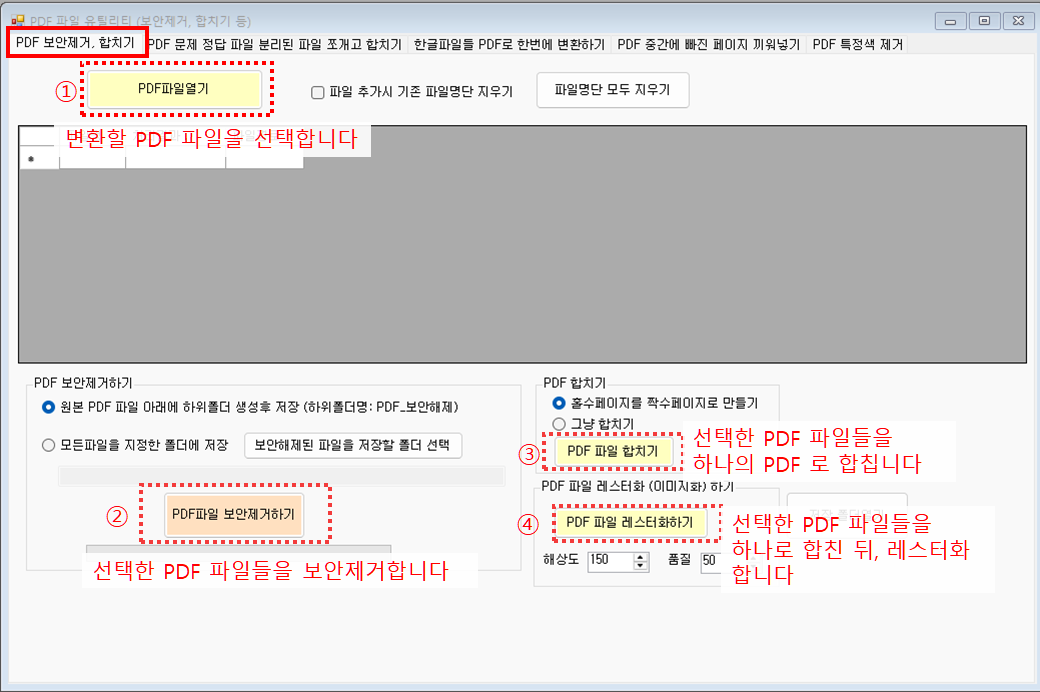
메뉴설명
PDF 파일열기 버튼① 을 클릭하여, 변환할 PDF 파일들을 선택합니다.
- PDF 파일 보안 제거
만약, 보안 설정이되어 있는 PDF 파일들의 보안을 제거하려면, PDF파일 보안제거하기 버튼②을 클릭합니다.
- PDF 파일 합치기
선택된 PDF 파일들을 하나의 PDF 로 합치려면, PDF 파일 합치기 버튼 ③을 클릭합니다.
이때, '홀수페이지를 짝수페이지로 만들기' 옵션에 체크가 된 경우, 페이지수가 홀수인 PDF 의 마지막에 빈 페이지를 추가한뒤 합치게 됩니다.
양면 인쇄를 하는 경우, 원본 PDF 파일들의 첫페이지가 항상 앞장으로 시작되로록 하는 기능입니다.
만약, '그냥합치기' 옵션에 체크한 경우, 말 그대로 PDF 를 그냥 합치게 됩니다.
합친 PDF 파일을 단면 인쇄를 하는 경우에는 '그냥합치기'를 하는 경우가 나을수 있습니다.
- PDF 파일 레스터화 (이미지화) 하기
PDF 파일에 저작권 문제가 있는 폰트 파일이 들어 있는 경우가 있습니다.
PDF 파일 레스터화는 PDF 내용을 이미지로 추출하여 다시 이미지를 이용해 PDF 를 재생성하는 기능입니다.
따라서, PDF 파일내 저작권이 문제되는 폰트파일이 첨부되는일이 없게 합니다.
선택된 PDF 파일들을 하나의 PDF 로 합친 뒤, 레스터 화려면, PDF 파일 레스터화하기 버튼 ③을 클릭하면 됩니다