
3.13.4 PDF 중간에 빠진 페이지 끼워넣기
- PDF 중간에 빠진 페이지 끼워넣기
불완전한 스캔 PDF 문서를 완벽하게 만드는 방법을 설명합니다.
"PDF 중간에 빠진 페이지 끼워넣기" 기능을 사용하여, 스캔 과정에서 누락된 페이지를 보충하고 완전한 PDF 문서를 만드는 방법을 안내합니다.
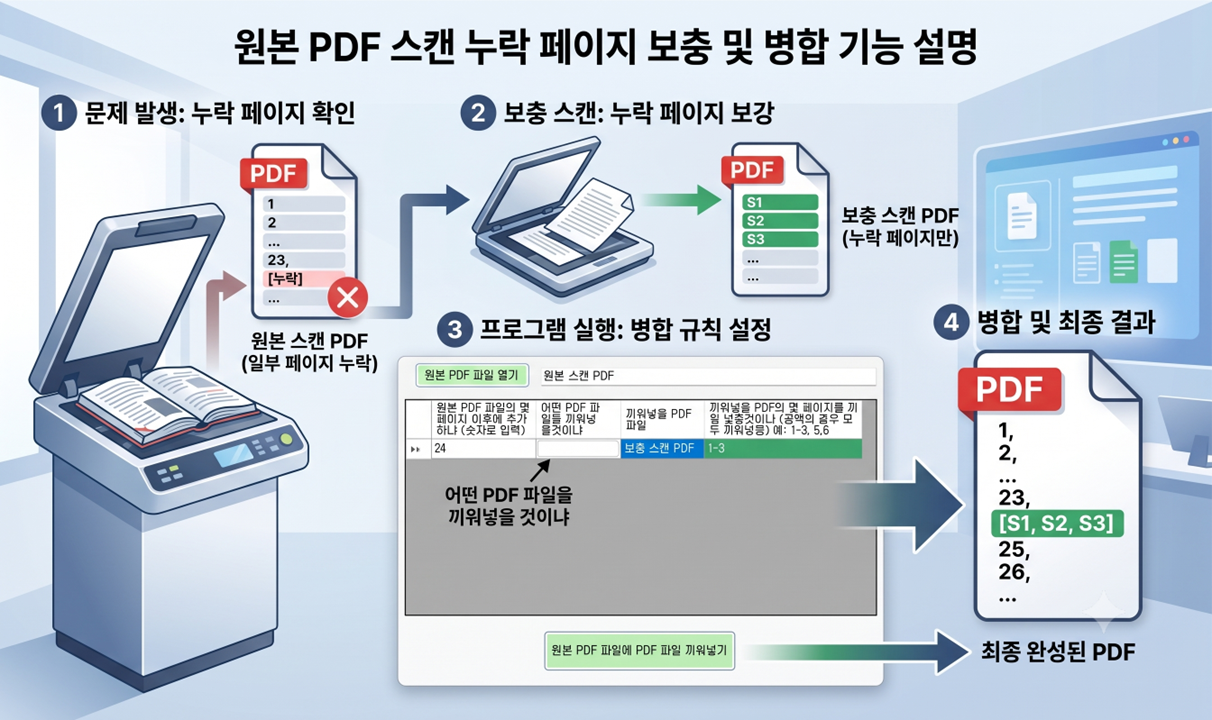
- PDF 중간에 빠진 페이지 끼워넣기 메뉴 설명
시험지 출제툴-> PDF 파일 유틸리티 를 실행 후, 'PDF 중간에 빠진 페이지 끼워넣기' 탭을 선택합니다.
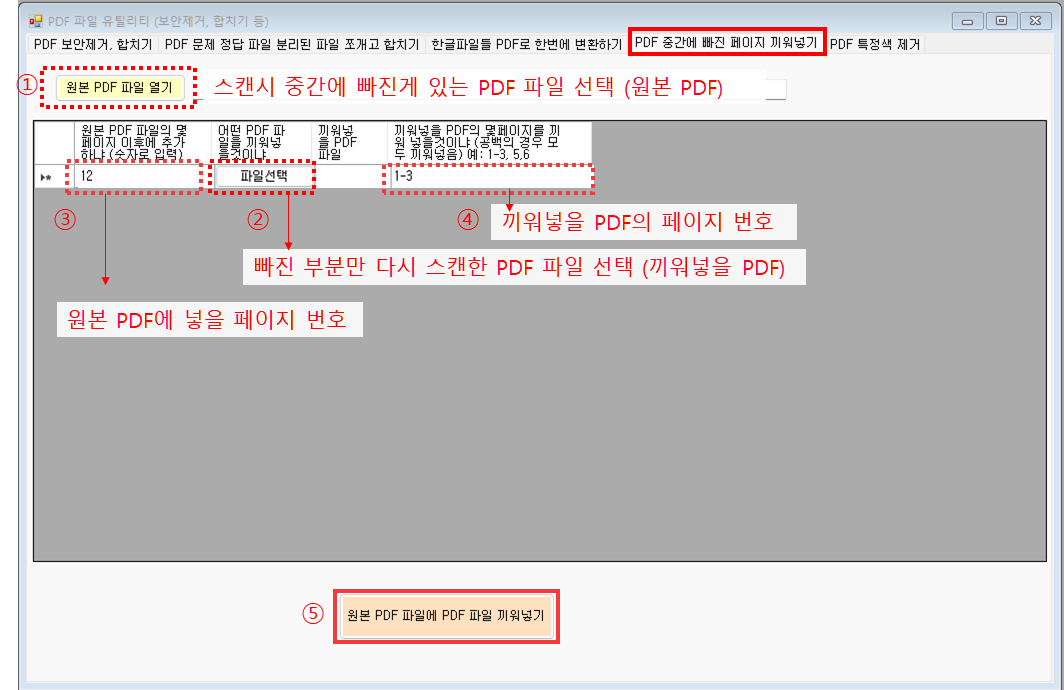
- 원본 PDF 파일 열기 버튼① 을 클릭하여, 스캔시, 중간에 빠진게 있는 PDF 파일을 선택합니다. 이 PDF 파일을 '원본 PDF' 라 부릅니다.
- '어떤 PDF 파일를 끼워넣을것이냐' 열의 파일선택 버튼②을 클릭하여, 빠진 부분만 다시 스캔한 PDF 파일을 선택합니다.
- '원본 PDF 파일의 몇 페이지 이후에 추가하냐' 열③에 '원본 PDF'의 몇 페이지에 '끼우 넣을 PDF'를 끼워 넣을지를 작성합니다.
만약, '원본PDF' 가 1,2,3,4의 4페이지로 되어 있고, 2페이지와 3페이지 사이에 끼워넣으려면 2 를 입력합니다. - '끼워 넣을 PDF 의 몇페이지를 끼워 넣을것이냐' 열 ④에 '끼워넣을 PDF'의 페이지 번호를 넣습니다.
- 원본 PDF 파일에 PDF 파일 끼워넣기 버튼 ⑤ 를 클릭하면, PDF가 새로 생성됩니다.