3.7.3 시험, PDF 시험지 한번에 등록하기
시험, PDF 시험지 한번에 등록하기
모의고사 PDF, MathOCR 작업과 같이 여러개의 PDF 파일을 한번에 시험으로 등록할 때 사용합니다.
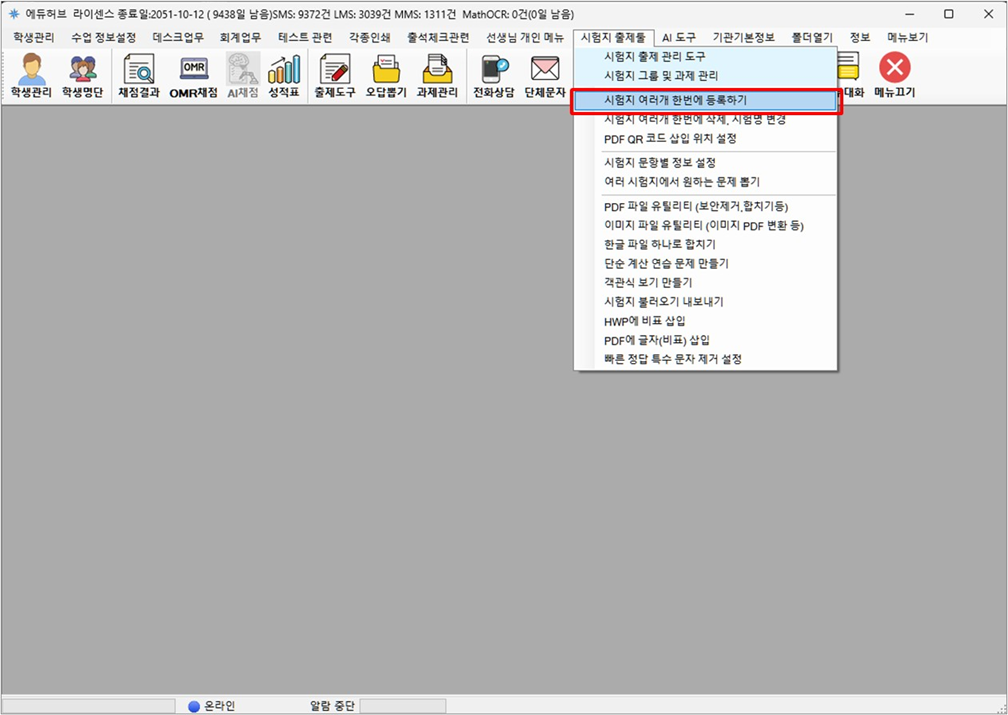
1. '시험지 여러개 한번에 등록하기' 실행
'시험지 출제툴' -> '시험지 여러개 한번에 등록 하기' 메뉴 실행
|
|
|
<시험지 출제툴-> 시험지 여러개 한번에 등록하기 실행> |
2. PDF 파일 선택
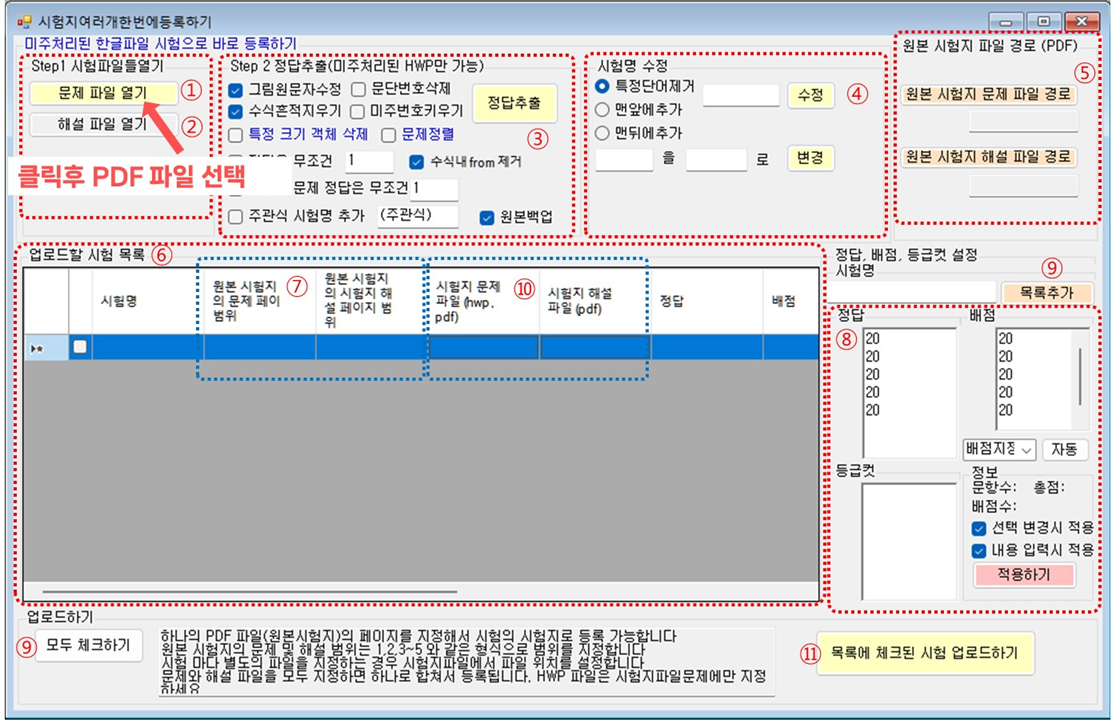
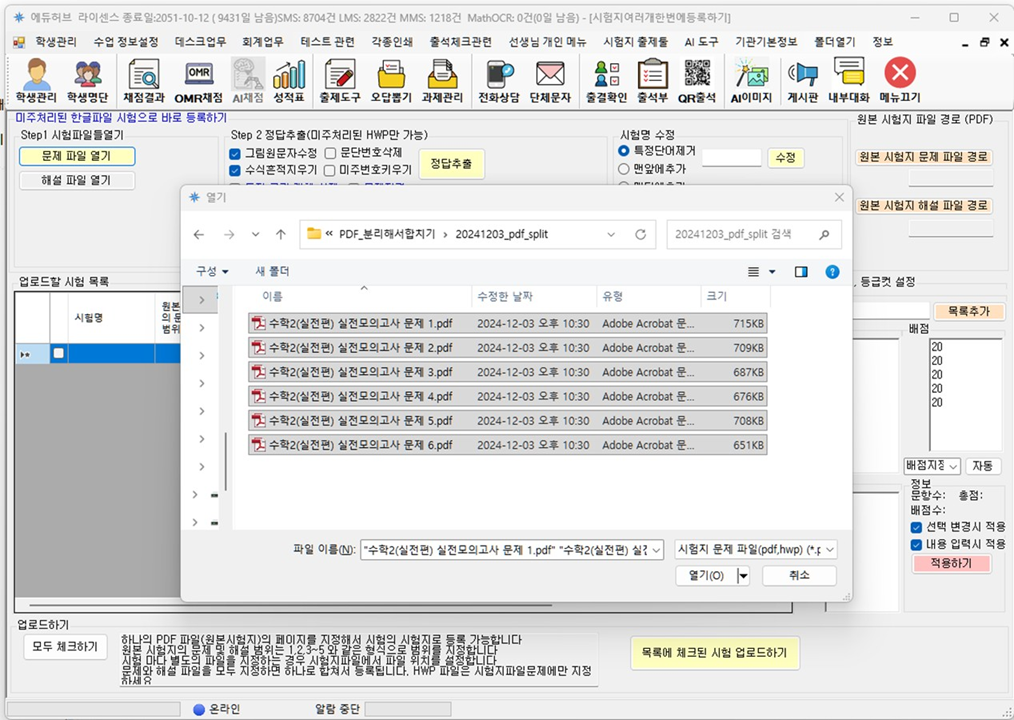
문제 파일 열기 버튼 ① 클릭 후, PDF 파일들을 선택합니다.
이때, 문제와 해설이 모두 필요한 경우 하나의 PDF 파일에 문제+해설을 합친 파일을 올려야 합니다.
PDF 유틸리티를 이용하여 단원별 PDF 를 분리 한 파일을 올리는게 좋습니다.
|
|
|
<문제 파일 열기 버튼① 을 클릭합니다> |
|
|
|
<업로드할 PDF 파일을 선택 후 열기 버튼을 클릭합니다> |
3. 정답, 배점 설정, 시험 업로드
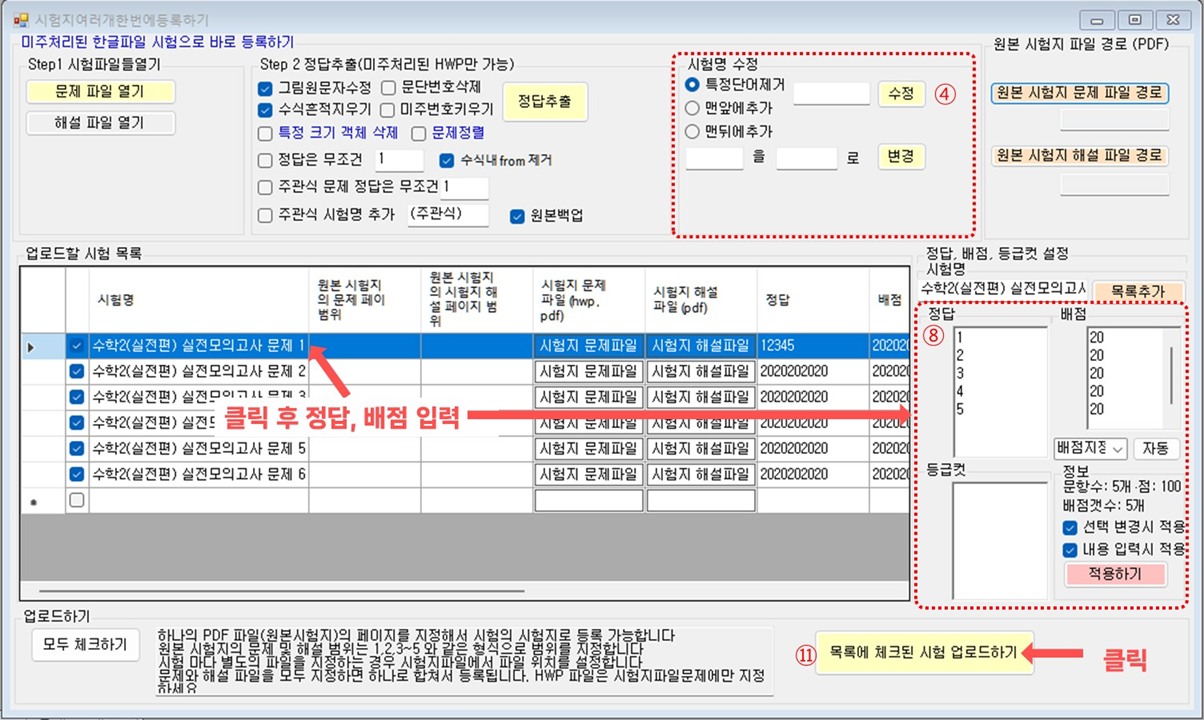
선택한 PDF 파일의 파일명으로 시험명이 업로드할 시험 목록에 추가 됩니다.
만약, 시험명의 특정 단어를 제거하거나 수정, 시험명 앞뒤에 특정 단어를 추가,하려면 시험명 수정 ④ 메뉴에서 수정 할 수 있습니다.
시험명 선택후 정답,배점,등급컷 설정 메뉴 ⑧에 선택한 시험의 정답,배점,등급컷 등을 작성합니다.
만약 MathOCR 작업시에는 임의의 정답과 배점을 넣고 작업해도 상관 없습니다.
정답,배점,등급컷 등은 추후에 수정이 가능합니다.
일단, 시험지를 등록하고 실제 채점 직전에 정답을 입력하려는 경우, 정답과 배점을 기본값 (1,2,3,4,5) 로 놓고 업로드를 합니다.
목록에 체크된 시험 업로드 하기 버튼⑪을 클릭하면, 시험이 모두 등록됩니다.
|
|
|
<시험명 선택후, 정답 배점을 입력한 뒤, 목록에 체크된 시험 업로드하기 버튼 클릭> |