
3.2.1.3.4. QR 코드 리더기 설치 (QR, 바코드 스캐너 이용)
4. QR 코드 리더기 설치 (QR, 바코드 스캐너 이용)
스마트폰 공기계나 노트북의 사양이 좋지 못한 경우, 카메라를 이용한 리더기 방식의 QR 코드 인식 속도가 느릴 수 있습니다.
인터넷 연결이 불안정하거나 저사양 환경에서도 원활한 출석 체크를 원하신다면, 외부 QR·바코드 스캐너 사용을 권장합니다.
먼저 QR 코드 인식이 가능한 스캐너를 준비해 주세요.
네이버 스토어 등에서 쉽게 구입할 수 있으며, 사용 환경에 따라 비치용(유선) 또는 무선 리더기를 선택하시는 것이 좋습니다.
스캐너를 구매하면 설정용 바코드가 담긴 매뉴얼이 함께 제공됩니다.
여기서 가장 중요한 설정은 'USB 가상 시리얼 모드(USB-Virtual Serial Mode)'입니다.
해당 설정 바코드를 찾아 스캐너로 한 번만 스캔해 주시면 모드 변경이 완료됩니다.
에듀허브에서 리더기를 연결할 때 반드시 이 모드를 사용해야 하는 이유는 다음과 같습니다.
멀티 연결 지원: 한 대의 컴퓨터에 여러 대의 리더기를 연결해 동시에 사용할 수 있습니다.
키보드 간섭 방지: 기본값인 '키보드 모드'로 사용하면 출석 체크 중에는 키보드 입력을 할 수 없어 불편함이 생깁니다.
원활한 서비스 이용을 위해 리더기를 반드시 USB 가상 시리얼 모드로 설정해 주시기 바랍니다.
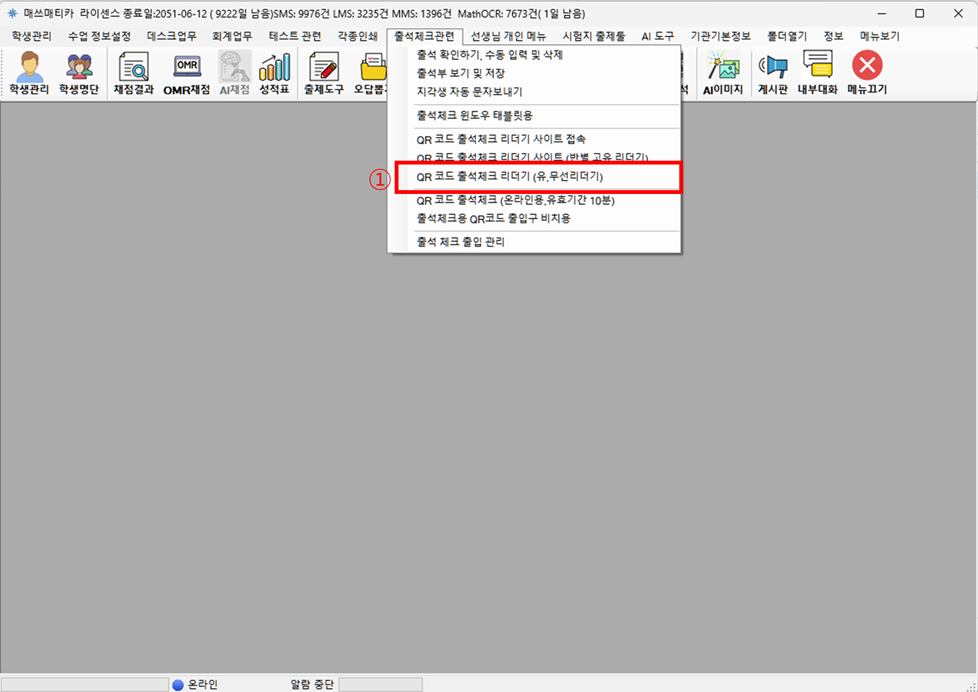
- 출석체크관련->QR코드 출석체크 리더기 (유,무선리더기) 를 실행합니다.
- 연결 버튼을 클릭합니다. 이때, 바코드 스캐너는 USB 가상 시리얼 모드로 설정되어 있어야 합니다.
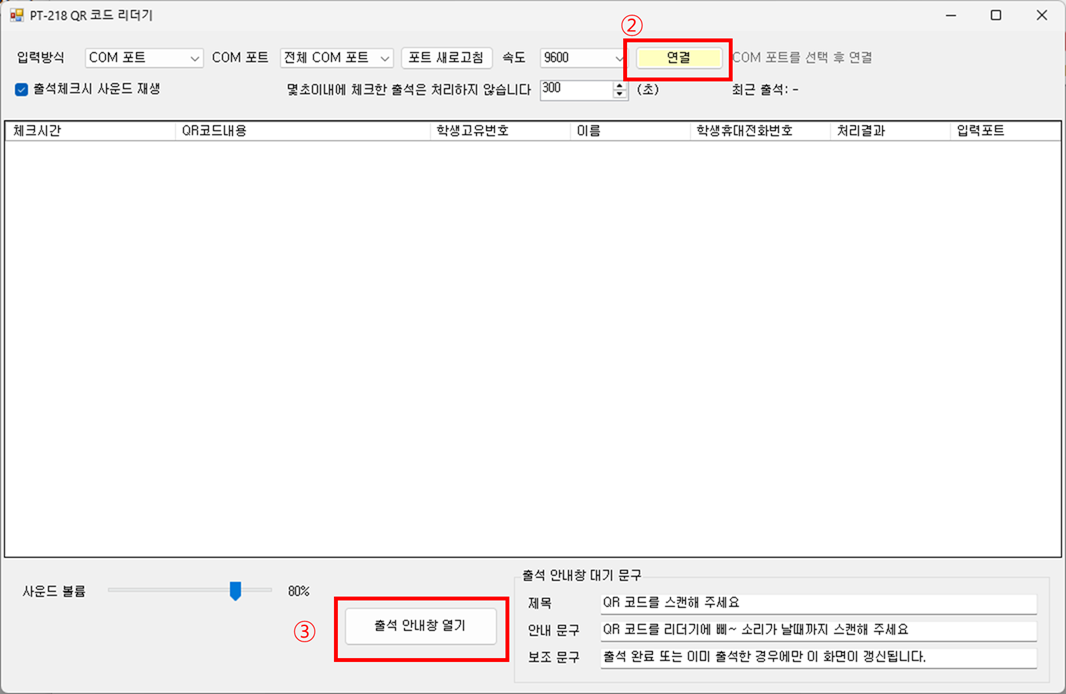
출석 안내창 열기 를 클릭하면, 교육생에게 보여줄 화면을 띄워줍니다.
바코드 리더기 옆의 모니터에 이 화면을 띄워 놓는것이 좋습니다.
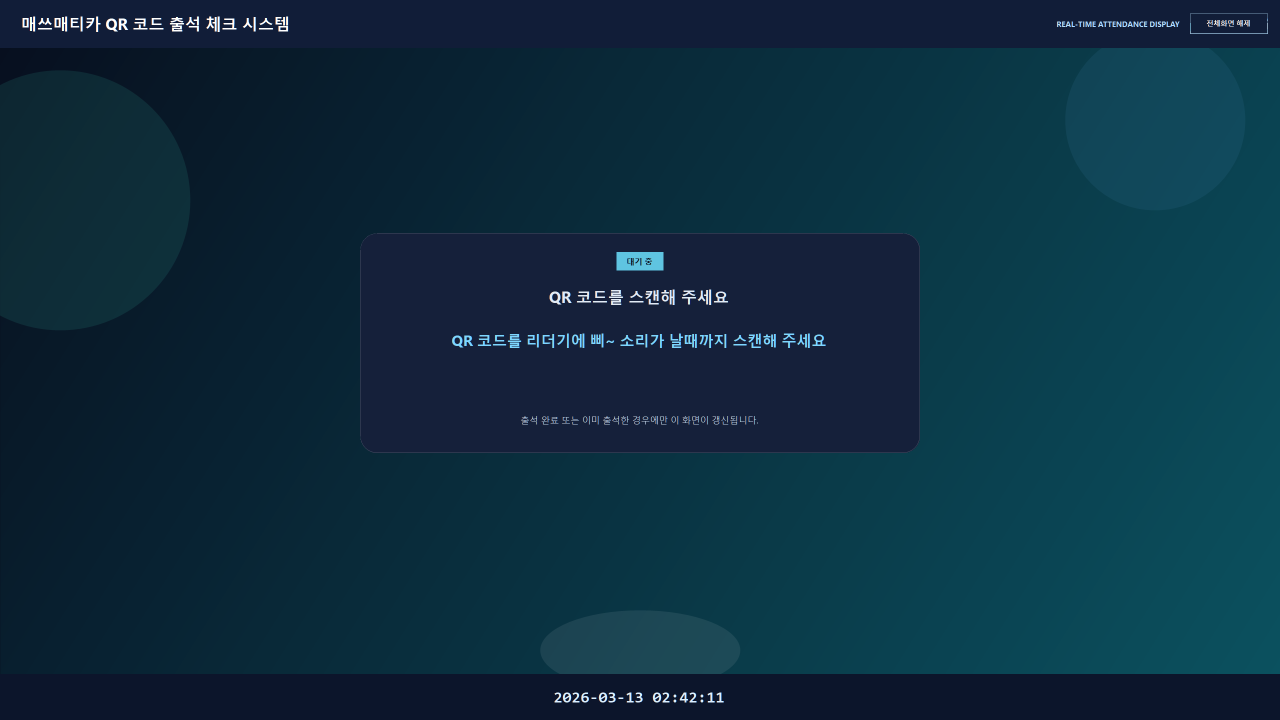
- 이제 학생들이 QR 코드를 스캔하면, 출석 체크가 됩니다.
QR 코드를 스캔하면 바코드 리더기와 컴퓨터 양쪽에서 알림음이 발생합니다. 리더기에서 나는 소리는 단순히 바코드가 인식되었음을 의미하므로, 아무 바코드나 스캔해도 소리가 날 수 있습니다.
컴퓨터에서는 출석 체크 전용 QR 코드인 경우에만 정상 알림음이 발생하며, 그 외에는 오류음이 울립니다. 따라서 출석이 정확히 처리되었는지 확인하려면, 리더기 소리에 의존하기보다 컴퓨터의 알림음과 화면의 처리 결과를 반드시 함께 확인해 주시기 바랍니다.